
Antes de empezar
Prepara MarginNote, MindNote y una ubicación para la copia. Inicia sesión en MindNote antes de importar. Guarda la biblioteca original y la copia hasta comprobar el resultado. Si tienes muchos libros, empieza por uno representativo y después migra el resto.
Abre Documentos y selecciona todo
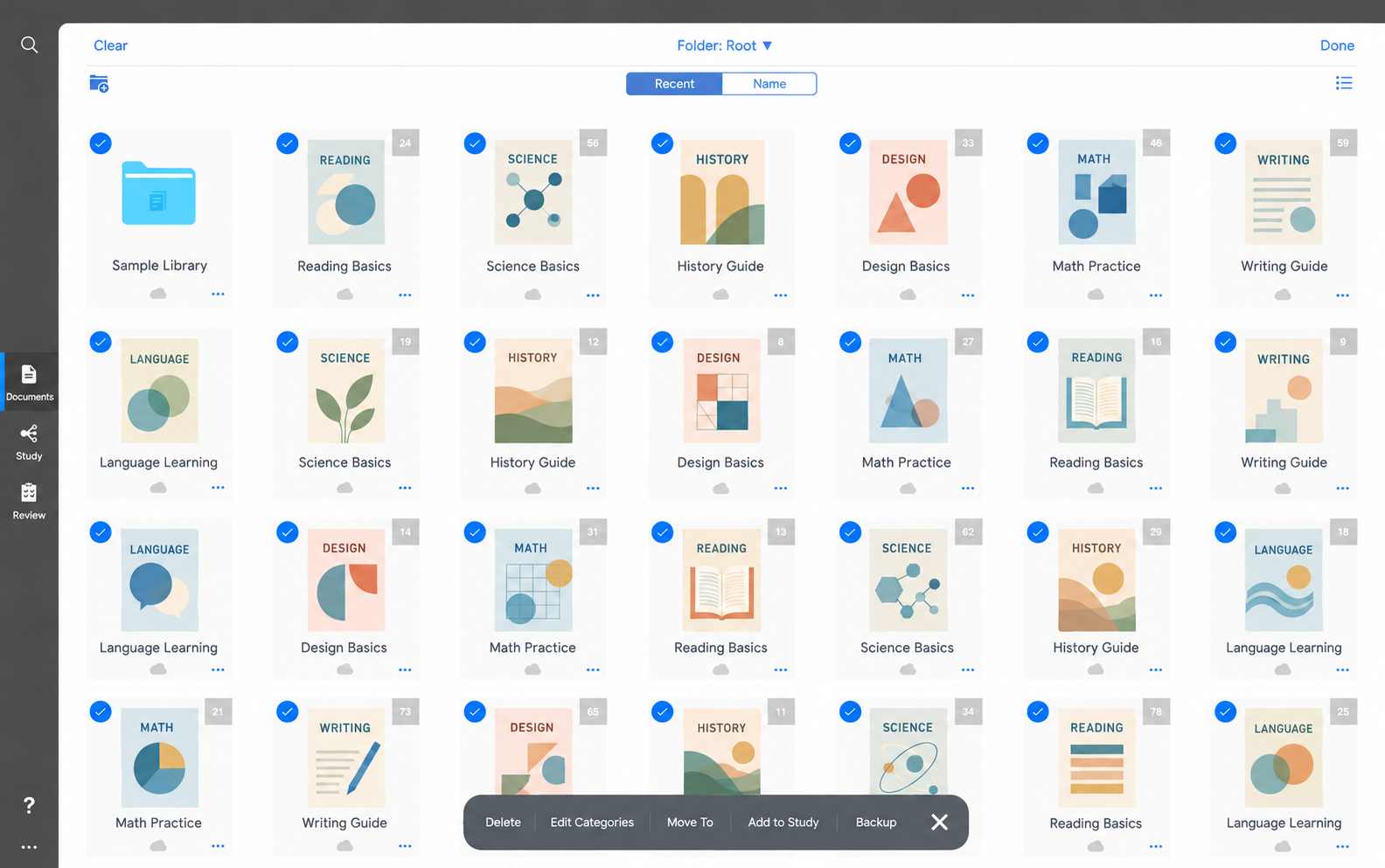
Abre MarginNote y pulsa Documents en la barra lateral. Entra en el modo de selección y selecciona todos los documentos que quieras trasladar. Revisa también otras carpetas. Las marcas azules de la imagen indican los documentos seleccionados.
Pulsa Backup y exporta .marginpkg
Pulsa Backup en la barra inferior. Espera a que termine y guarda el archivo .marginpkg. Reading-Sample.marginpkg es un nombre ficticio de ejemplo. Utiliza tu propio archivo y conserva la extensión. Cambiar el nombre de un PDF no crea una copia de MarginNote.
¿Qué libros y mapas de MarginNote se incluyen?
La importación utiliza los libros y notas compatibles incluidos en la copia, con archivos originales PDF y EPUB. Selecciona todos los documentos previstos antes de crearla. Un PDF exportado solo no contiene la base de notas de MarginNote. Los botones pueden variar según la versión.
Comprueba libros y mapas mentales
Abre los libros y mapas importados y compara extractos, notas personales y ramas con el original. Revisa el resumen de elementos omitidos o fallidos. MindNote organiza los datos por libro; no supongas que todas las disposiciones o relaciones entre libros se reproducen de forma idéntica.
MindNote es independiente y no está afiliado a MarginNote. Información verificada el 10 de octubre de 2026; consulta las fuentes oficiales para actualizaciones.