
Prima di iniziare
Prepara MarginNote, MindNote e una posizione per il backup. Accedi a MindNote prima di importare. Conserva la biblioteca originale e il backup finché non hai verificato il risultato. Per biblioteche grandi, inizia con un libro rappresentativo e poi migra il resto.
Apri Documenti e seleziona tutto
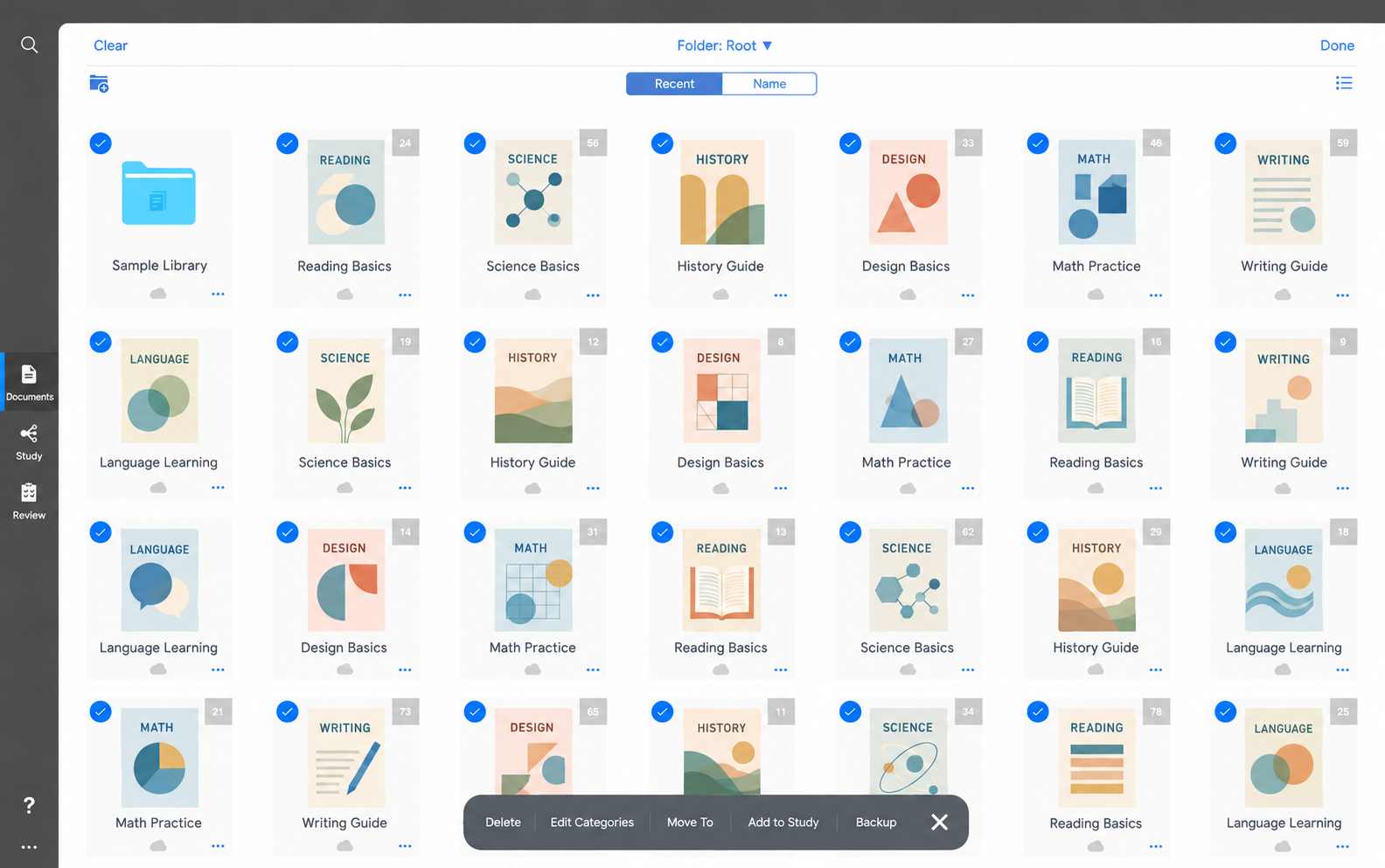
Apri MarginNote e fai clic su Documents nella barra laterale. Entra in modalità selezione e seleziona tutti i documenti da trasferire. Controlla anche le altre cartelle. Le spunte blu nell’immagine indicano i documenti selezionati.
Fai clic su Backup ed esporta .marginpkg
Fai clic su Backup nella barra inferiore. Attendi il completamento e salva il file .marginpkg. Reading-Sample.marginpkg è un nome fittizio di esempio. Usa il tuo file e mantieni l’estensione. Rinominare un PDF non crea un backup.
Quali libri e mappe MarginNote vengono inclusi?
L’importazione usa i libri e le note supportati contenuti nel backup, inclusi i file originali PDF ed EPUB. Seleziona tutti i documenti desiderati prima del backup. Un PDF esportato da solo non contiene il database delle note MarginNote. I pulsanti possono variare tra versioni.
Controlla libri e mappe mentali
Apri i libri e le mappe importati e confronta estratti, note personali e rami con l’originale. Leggi il riepilogo degli elementi ignorati o non riusciti. MindNote organizza il lavoro per libro; disposizioni e relazioni tra libri non sono necessariamente riprodotte in modo identico.
MindNote è indipendente e non è affiliato a MarginNote. Informazioni verificate il 10 ottobre 2026; consulta le fonti ufficiali per gli aggiornamenti.