始める前の準備
MarginNote、MindNote、バックアップの保存先を用意し、読み込み前に MindNote にログインします。結果を確認するまで元の資料とバックアップを保管してください。大量の資料がある場合は、代表的な一冊で手順を確認してから残りを移行しましょう。
MindNote でバックアップを読み込む
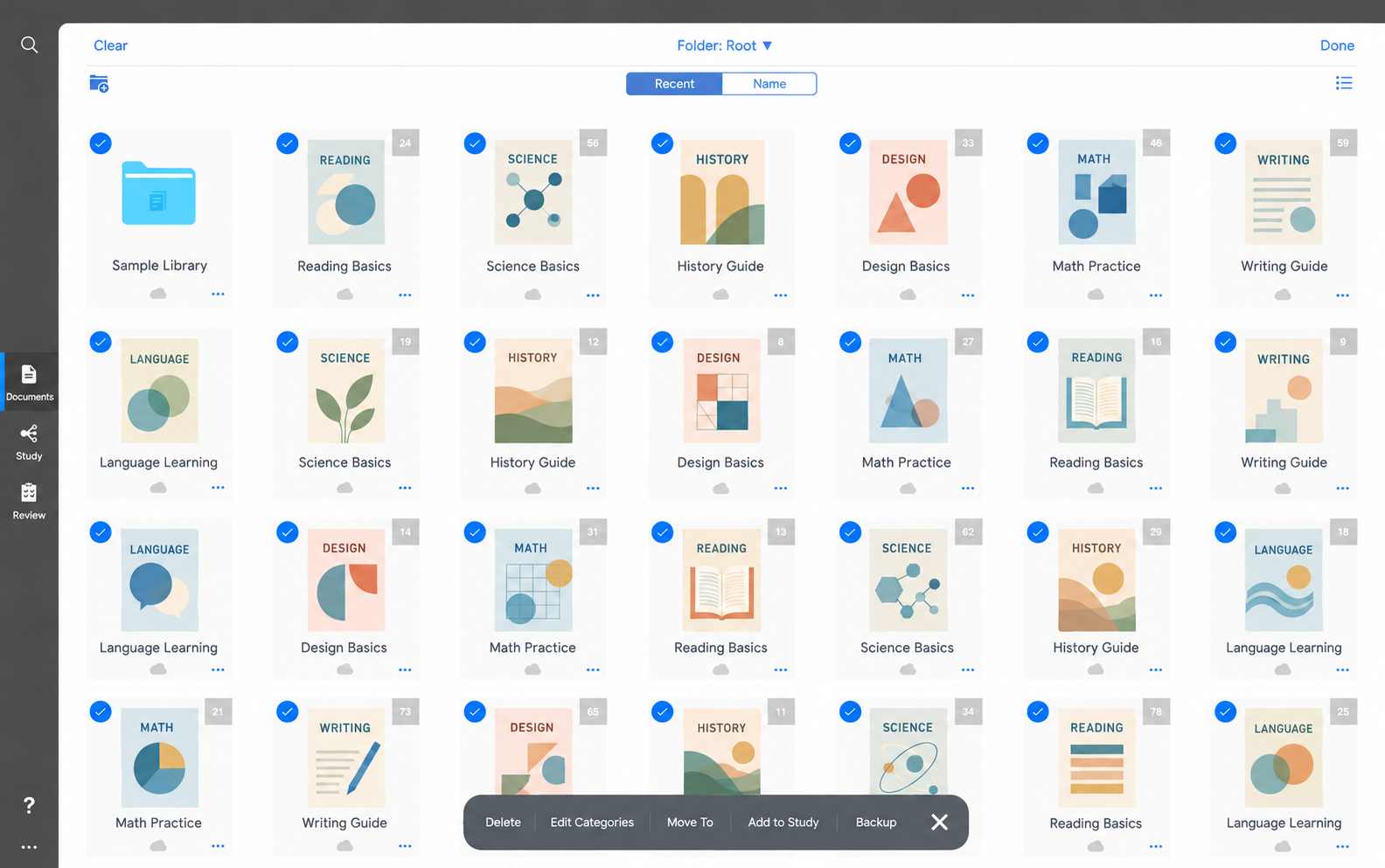
MindNote を開き、インポートから保存した .marginpkg ファイルを選び、完了を待ちます。パッケージには複数の書籍を含められます。元の文書が含まれていれば、PDF を一冊ずつ再アップロードする必要はありません。
書籍とマインドマップを確認
読み込んだ書籍とマインドマップを開き、抜粋、個人メモ、枝を元の資料と比較します。読み込み結果のスキップや失敗の通知も確認してください。MindNote は書籍単位で整理するため、すべての配置や書籍間の関係が同じ形で再現されるとは限りません。
一部の書籍やメモが見つからない場合は?
バックアップ時の選択内容と他のフォルダを確認します。正しい .marginpkg ファイルを選び、読み込みが完了したか確認してください。再試行前にスキップや失敗の通知を確認し、元のバックアップと比較しましょう。
MindNote の書庫容量を確認
MindNote のプラン上限は保存する書籍数に適用され、マインドマップのノード数には適用されません。パッケージを取り込むための空き枠を確認してください。上限の通知が出た場合は、プランや空き枠を見直してから再試行します。
MindNote は MarginNote と関係のない独立した製品です。対応環境は 2026 年 10 月 10 日に確認しました。最新情報は公式資料をご覧ください。