시작하기 전에
MarginNote, MindNote와 백업 저장 위치를 준비하세요. 가져오기 전에 MindNote에 로그인하세요. 결과를 확인할 때까지 원본 서재와 백업을 보관하세요. 자료가 많다면 대표적인 책 한 권으로 먼저 확인한 뒤 나머지를 이전하세요.
문서를 열고 모두 선택
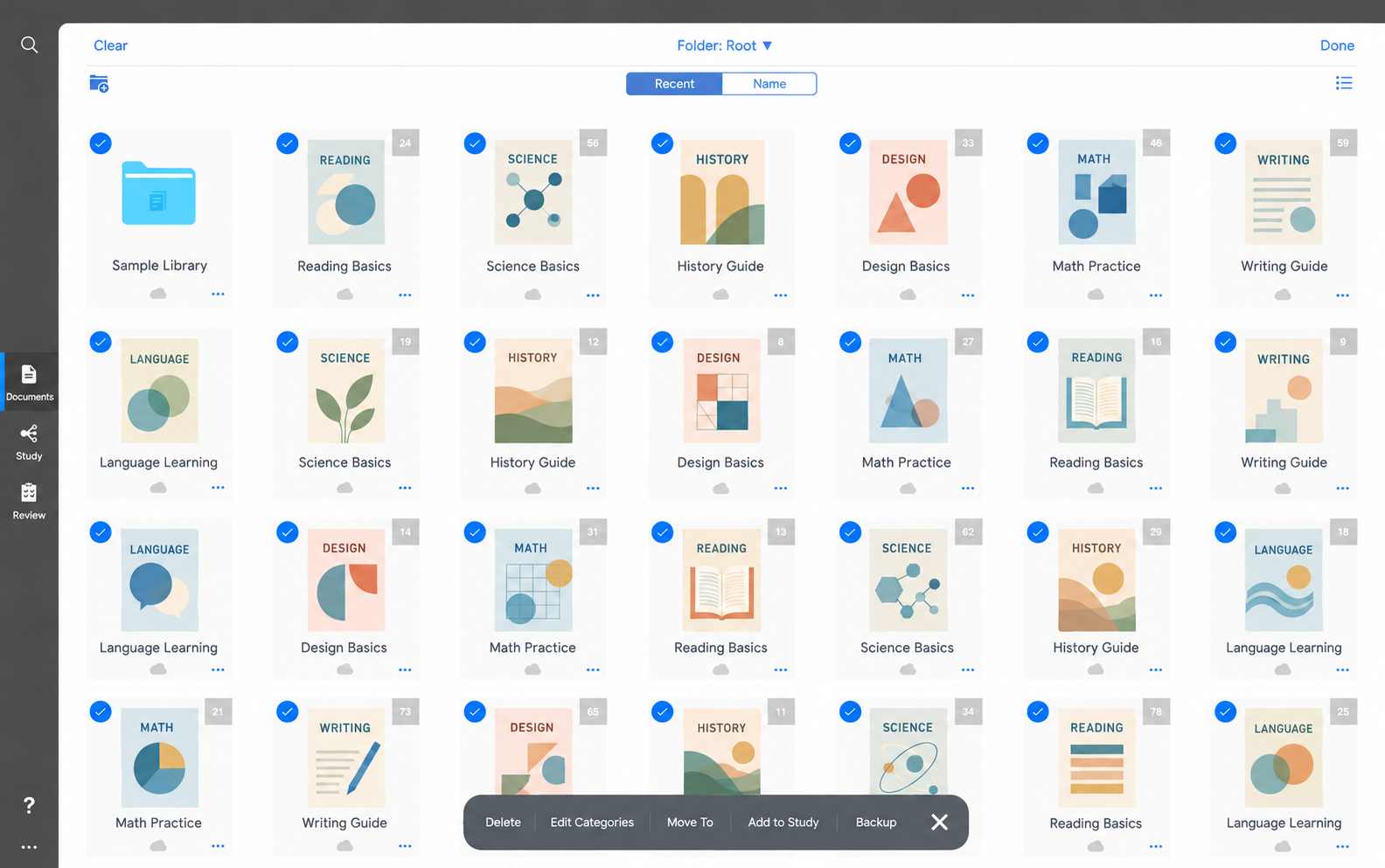
MarginNote 왼쪽 사이드바에서 Documents를 클릭하세요. 선택 모드로 들어가 이전할 문서를 모두 선택하세요. 다른 폴더도 확인하세요. 그림의 파란 체크 표시는 선택된 문서를 나타냅니다.
Backup을 클릭해 .marginpkg 내보내기
하단 작업 막대에서 Backup을 클릭하고 완료를 기다린 뒤 .marginpkg 파일을 저장하세요. Reading-Sample.marginpkg는 가상의 파일명 예시입니다. 직접 내보낸 파일을 사용하고 확장자를 유지하세요. PDF의 이름만 바꿔서는 백업이 되지 않습니다.
어떤 MarginNote 책과 마인드맵을 가져오나요?
백업에 포함된 지원 가능한 책과 독서 노트, PDF 및 EPUB 원본 파일을 사용합니다. 백업 전에 원하는 문서를 모두 선택하세요. PDF만 내보내면 MarginNote 노트 데이터베이스는 포함되지 않습니다. 버전에 따라 버튼 이름과 위치가 다를 수 있습니다.
책과 마인드맵 확인
가져온 책과 마인드맵을 열어 발췌, 개인 메모와 가지를 원본과 비교하세요. 건너뛰거나 실패한 항목의 요약도 확인하세요. MindNote는 책별로 자료를 정리하므로 모든 배치나 책 사이의 관계가 동일하게 재현된다고 가정하지 마세요.
MindNote는 MarginNote와 관계없는 독립 제품입니다. 플랫폼 정보는 2026년 10월 10일 확인했으며 최신 내용은 공식 자료를 참고하세요.