Vorbereitung
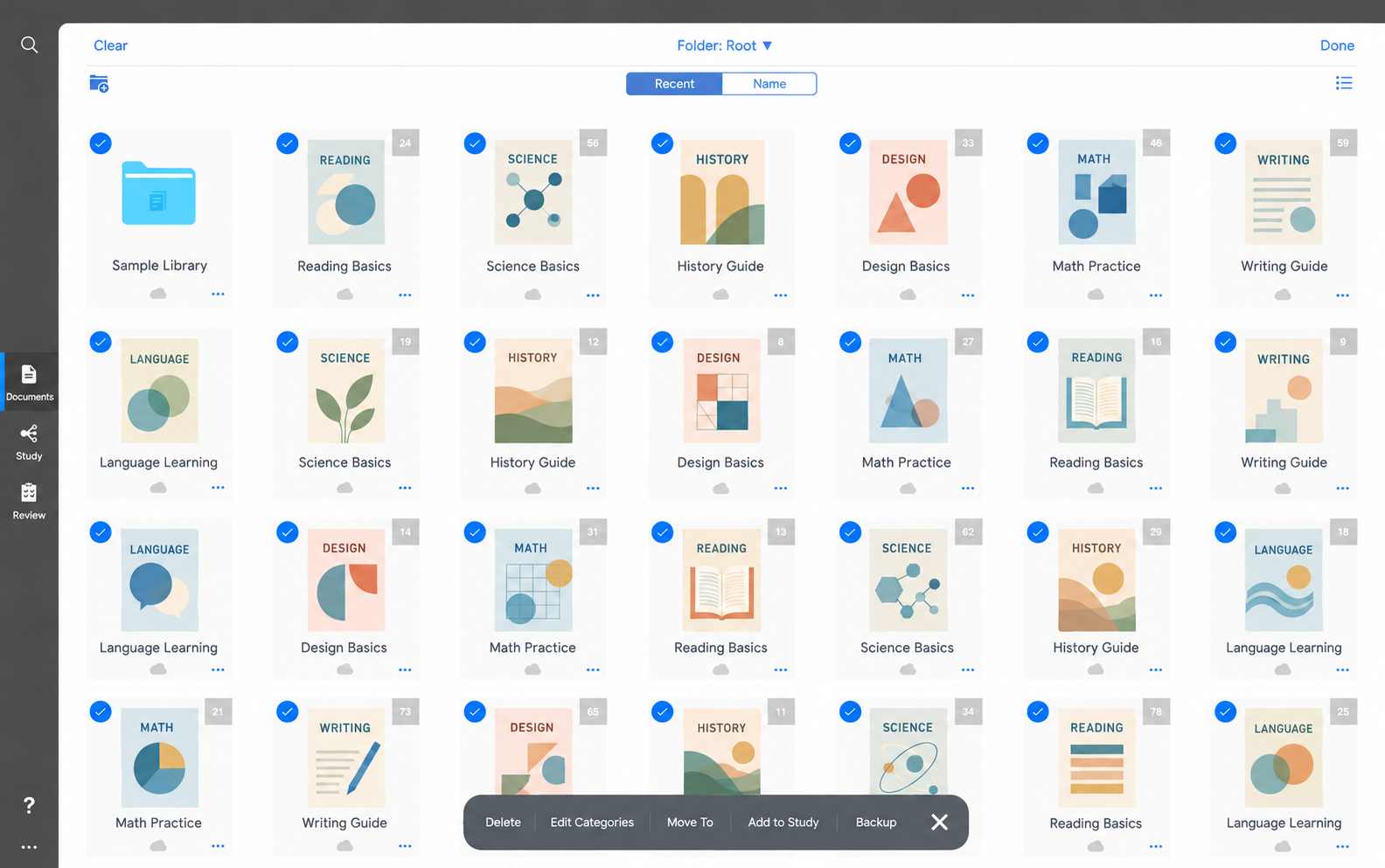
Halte MarginNote, MindNote und einen Speicherort für das Backup bereit. Melde dich vor dem Import bei MindNote an. Bewahre die ursprüngliche Bibliothek und das Backup auf, bis du den Import geprüft hast. Beginne bei großen Bibliotheken mit einem repräsentativen Buch.
Das Backup in MindNote importieren
Öffne MindNote, klicke auf Importieren und wähle die gespeicherte .marginpkg-Datei aus. Warte auf den Abschluss. Ein Paket kann mehrere Bücher enthalten. Sind die Quelldateien enthalten, musst du PDFs nicht einzeln hochladen.
Bücher und Mindmaps prüfen
Öffne die importierten Bücher und Mindmaps. Vergleiche Auszüge, eigene Notizen und Zweige mit dem Original. Prüfe Hinweise auf übersprungene oder fehlgeschlagene Elemente. MindNote organisiert die Daten nach Buch; Layouts und buchübergreifende Beziehungen werden nicht unbedingt identisch übernommen.
Warum fehlen Bücher oder Notizen?
Prüfe die ursprüngliche Auswahl und weitere Ordner in MarginNote. Kontrolliere, ob du die richtige .marginpkg-Datei gewählt hast und der Import abgeschlossen ist. Lies Hinweise zu übersprungenen oder fehlgeschlagenen Elementen, bevor du betroffene Inhalte erneut importierst.
Kapazität deiner MindNote-Bibliothek prüfen
MindNote-Abonnements begrenzen die Anzahl gespeicherter Bücher, nicht die Anzahl der Mindmap-Knoten. Prüfe, ob genug Buchplätze verfügbar sind. Bei einem Hinweis auf das Bibliothekslimit prüfe deinen Tarif oder freie Plätze vor einem erneuten Import.
MindNote ist unabhängig und nicht mit MarginNote verbunden. Plattformangaben geprüft am 10. Oktober 2026; aktuelle Angaben stehen in den offiziellen Quellen.