Vorbereitung
Halte MarginNote, MindNote und einen Speicherort für das Backup bereit. Melde dich vor dem Import bei MindNote an. Bewahre die ursprüngliche Bibliothek und das Backup auf, bis du den Import geprüft hast. Beginne bei großen Bibliotheken mit einem repräsentativen Buch.
Dokumente öffnen und alles auswählen
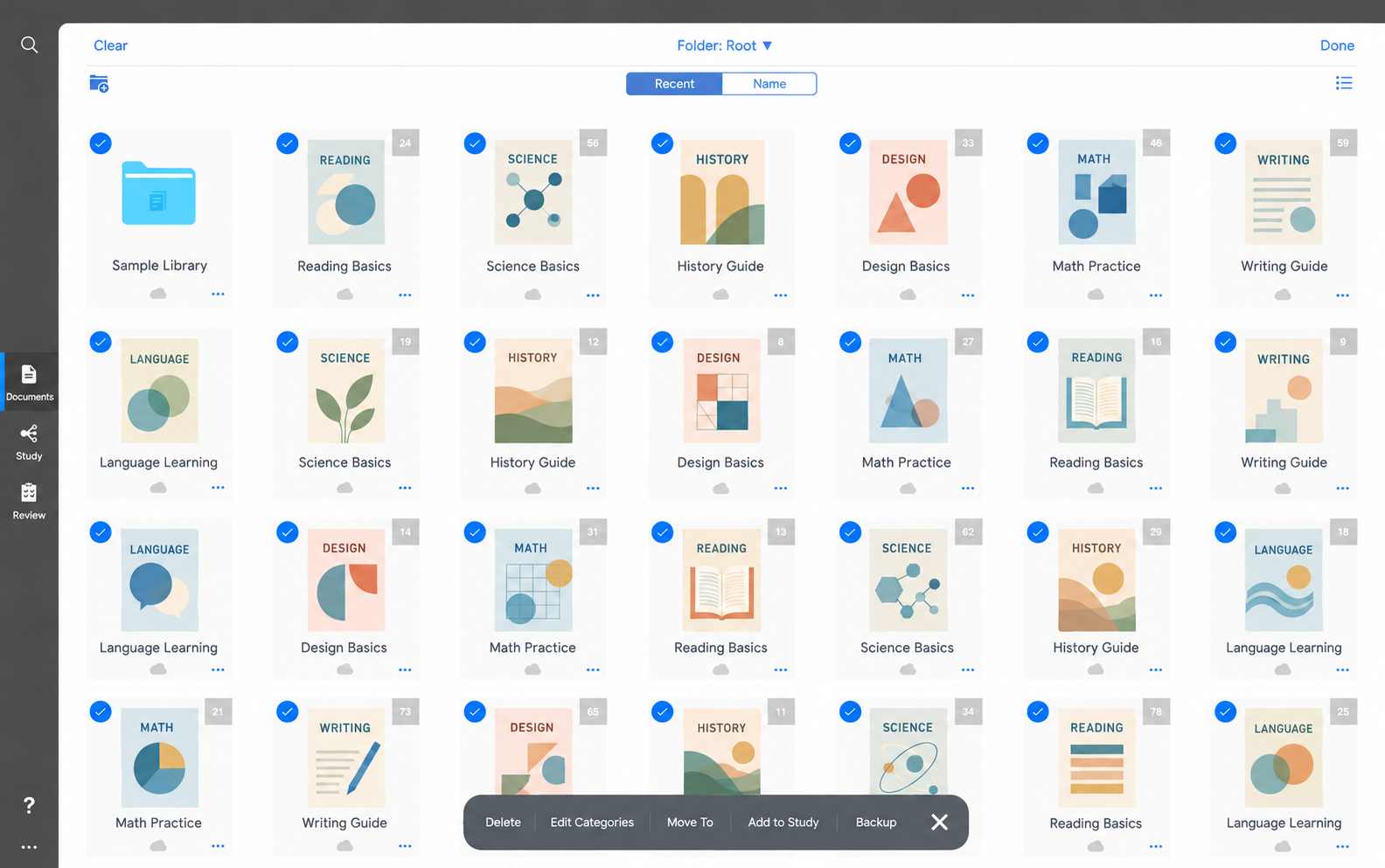
Öffne MarginNote und wähle Documents in der linken Seitenleiste. Aktiviere den Auswahlmodus und wähle alle gewünschten Dokumente aus. Prüfe auch andere Ordner. Die blauen Häkchen in der Abbildung zeigen ausgewählte Dokumente.
Backup anklicken und .marginpkg exportieren
Klicke unten auf Backup. Warte auf den Abschluss und speichere die .marginpkg-Datei an einem leicht auffindbaren Ort. Reading-Sample.marginpkg ist ein fiktiver Dateiname. Verwende dein eigenes Backup und behalte die Endung bei. Eine umbenannte PDF ist kein Backup-Paket.
Welche MarginNote-Bücher und Mindmaps werden importiert?
Importiert werden unterstützte Bücher und Lesenotizen im Backup, einschließlich PDF- und EPUB-Quelldateien. Wähle vor dem Backup alle gewünschten Dokumente aus. Eine separat exportierte PDF enthält keine MarginNote-Notizdatenbank. Bezeichnungen und Positionen der Schaltflächen können je nach Version abweichen.
Bücher und Mindmaps prüfen
Öffne die importierten Bücher und Mindmaps. Vergleiche Auszüge, eigene Notizen und Zweige mit dem Original. Prüfe Hinweise auf übersprungene oder fehlgeschlagene Elemente. MindNote organisiert die Daten nach Buch; Layouts und buchübergreifende Beziehungen werden nicht unbedingt identisch übernommen.
MindNote ist unabhängig und nicht mit MarginNote verbunden. Plattformangaben geprüft am 10. Oktober 2026; aktuelle Angaben stehen in den offiziellen Quellen.