开始前的准备
准备好 MarginNote、MindNote 和保存备份的位置。导入前登录 MindNote。检查导入的书籍和导图之前,保留原始 MarginNote 资料和备份。如果资料较多,可先用一本有代表性的书验证流程,再迁移其余资料。
打开文档,选择全部
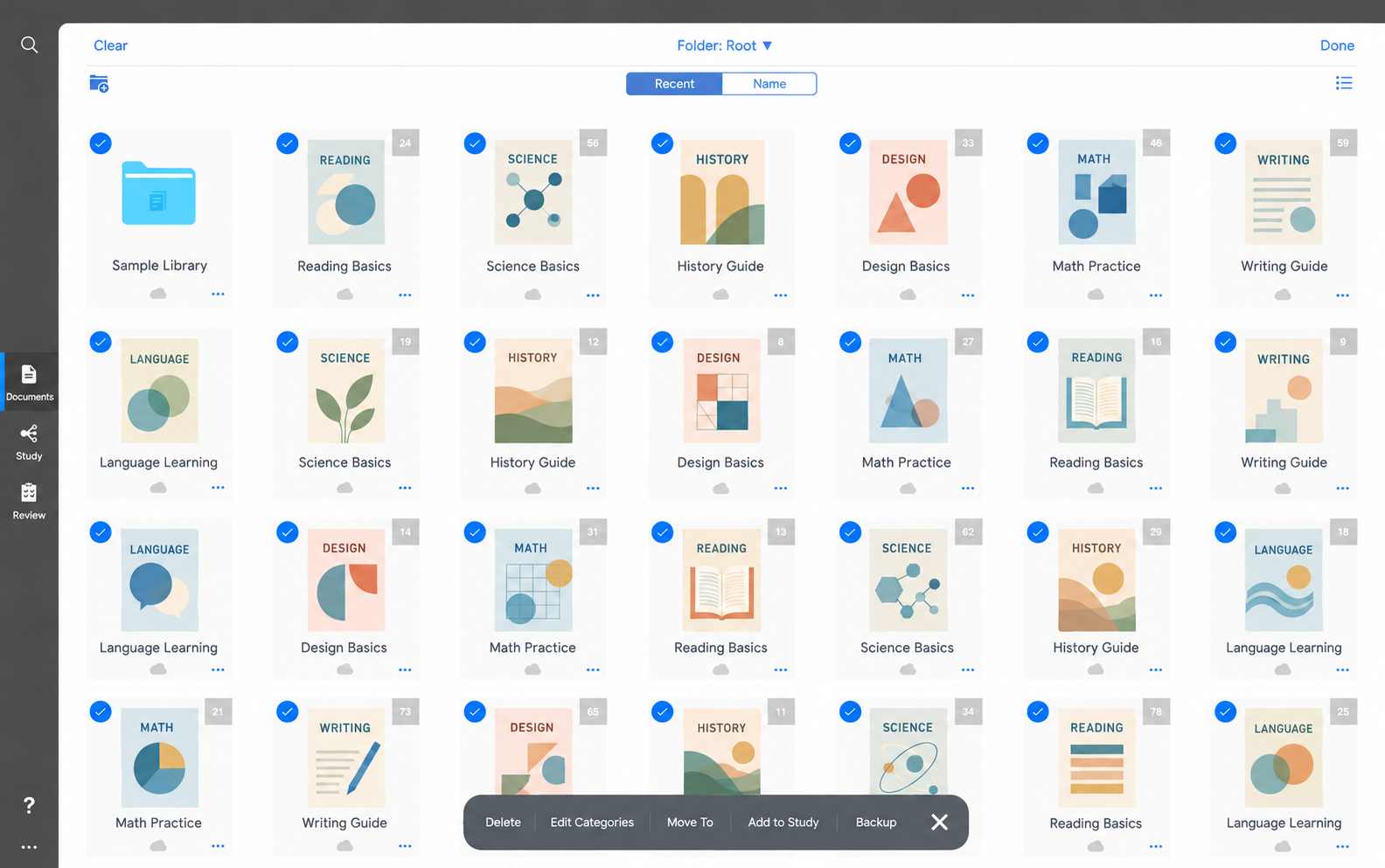
打开 MarginNote,点击左侧「文档」。进入选择模式,选择全部需要迁移的文档。检查其他文件夹,避免遗漏书籍。配图中的蓝色勾选表示文档已选中。
点击备份,导出 .marginpkg
点击底部操作栏的「备份」。等待 MarginNote 完成打包,再将导出的 .marginpkg 文件保存到方便找到的位置。Reading-Sample.marginpkg 是虚构文件名示例。使用你自己的导出文件,保留 .marginpkg 扩展名;不能通过重命名 PDF 获得备份包。
在 MindNote 中导入备份
打开 MindNote,点击「导入」,选择刚才从 MarginNote 保存的 .marginpkg 文件,并等待导入完成。一个备份包可以包含多本书;备份包含原文文件时,无需逐本重新上传 PDF。
检查书籍与思维导图
在 MindNote 打开导入的书籍与对应思维导图,抽查摘录、个人笔记和分支,并与原始资料对照。查看导入摘要中的跳过或失败提示。MindNote 按书籍组织导入的阅读成果,请检查实际结果,不要默认所有 MarginNote 布局与跨书关系都会原样还原。
会导入哪些 MarginNote 书籍与思维导图?
导入使用备份包含的受支持书籍与阅读笔记,包括 PDF 和 EPUB 原文文件。备份前选中所有目标文档,才能包含完整的目标资料。单独导出的 PDF 不包含 MarginNote 笔记数据库。不同 MarginNote 版本的按钮名称和位置可能不同。
为什么缺少部分书籍或笔记?
检查 MarginNote 备份时选中的文档,以及其他文件夹中的资料。确认选择了正确的 .marginpkg 文件,并已等待导入完成。重新导入相关资料前,查看跳过或失败提示;保留原始备份用于对照。
MindNote为独立产品,与 MarginNote 无关联。平台信息核对于 2026 年 10 月 10 日,最新情况请查阅官方来源。